






火绒小问答——「个人版」近期top问题解答
-
作者:火绒安全
-
发布时间:2026-04-15
-
阅读量:7793
尊敬的用户,您好!
若您在打开火绒安全软件或专杀工具时,出现组策略无法打开的相关提示,通常是系统组策略中存在程序限制规则导致。您可按照以下步骤逐一排查并处理,恢复软件正常运行后及时进行安全查杀:
打开火绒安全软件或专杀工具提示组策略无法打开
1. 前提说明:
本方法适用于Windows专业版/企业版,家庭版无gpedit.msc功能,可通过修改注册表或升级系统版本解决;操作前建议创建系统还原点,避免误操作导致系统故障。
2. 清除AppLocker规则(优先级最高,优先排查)
1. 按Win+R输入gpedit.msc打开本地组策略编辑器
2. 定位到:计算机配置 → Windows设置 → 安全设置 → 应用程序控制策略 → AppLocker
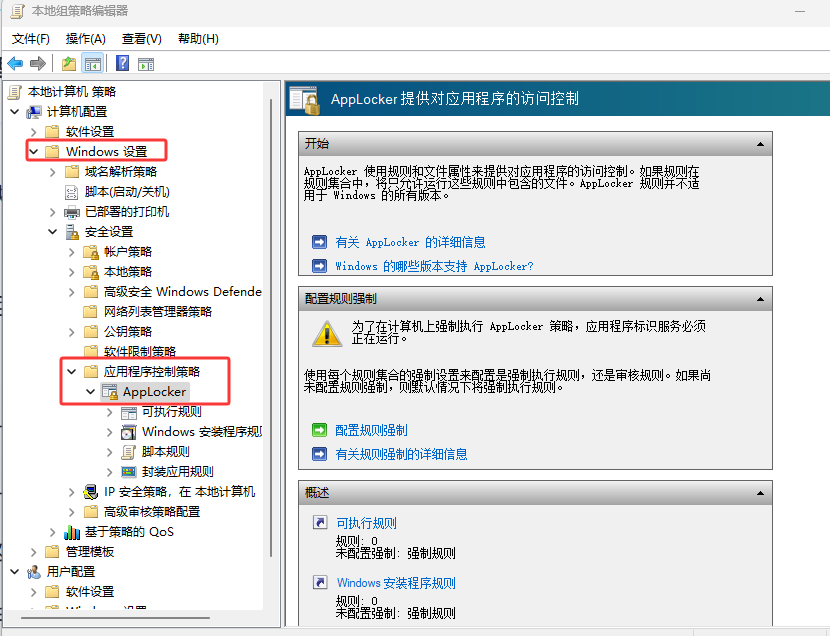
3. 依次打开「可执行规则」「DLL规则」,删除其中所有用户自定义的阻止规则(保留系统默认规则)
4. 以管理员身份打开命令提示符,执行:gpupdate /force 刷新组策略
3. 清除软件限制策略(SRP)规则
1. 在组策略编辑器中定位到:计算机配置 → Windows设置 → 安全设置 → 软件限制策略
2. 若未启用,右键「软件限制策略」→「创建新的策略」
3. 打开「其他规则」,删除其中所有用户自定义的规则,保留系统默认规则
4. 检查「强制」设置,确认未设置为“强制所有用户(包括管理员)”;检查「安全级别」,确保默认级别为“不受限的”
4. 重启电脑,使所有组策略修改生效。
5. 重启后,打开火绒安全软件和对应专杀工具,进行全盘查杀和病毒清除操作。
6. 若查杀后程序仍无法正常运行,或仍存在异常行为,可收集相关日志、进程信息,联系火绒官方技术支持协助处理。
尊敬的用户:
若您有其他产品使用问题,可通过以下方式联系我们~
微信公众号:
主界面---常见问题---人工客服
火绒官方论坛:
https://bbs.huorong.cn/
火绒官方服务热线:
400-998-3555(法定工作日8:30-20:30,法定节假日9:30-18:30)