






火绒小问答——「企业版」IP协议控制如何使用
-
作者:火绒安全
-
发布时间:2026-05-15
-
阅读量:3740
尊敬的用户,您好!
为帮助企业精细化管控网络流量、规避网络攻击与数据泄露风险,火绒安全企业版提供IP协议控制功能。该功能可实现IP、域名、端口等多维网络访问管控,适配多种企业安全防护场景。下面为您详细介绍该功能的使用场景、配置方法及相关注意事项。
一、使用场景
1.限制IP访问:限制或阻止某些IP地址或IP地址范围的访问(如禁止来自特定国家/地区的IP访问),减少潜在攻击威胁。
2.部门网络隔离:将企业内不同部门或用户组的IP地址隔离,限制相互通信,防止横向扩散攻击,提高网络隐私性。
3.保护敏感资源:限制特定IP对某些资源(如网络共享文件夹、打印机)的访问,保护敏感数据。
4.限制域名访问:限制访问特定的域名地址(如禁止访问某些特定网站)。
二、使用要求
1.中心开启功能:在控制中心依次进入【策略管理】-【访问控制】-【IP协议控制】,并开启此功能。
2.策略同步终端:确保开启后的策略成功同步到终端,此时终端界面的“访问控制”中会显示IP协议控制已开启。
三、详细设置方法
建议主要通过控制中心进行统一配置,尽量避免在终端单独设置,以免破坏同步策略造成安全风险。
1. 中心设置(推荐)
在策略详情页的IP协议控制模块中,点击【添加规则】,需配置以下参数:
规则模板:可选用火绒预设的默认模板(如域名解析、时间同步等),无需自行配置。
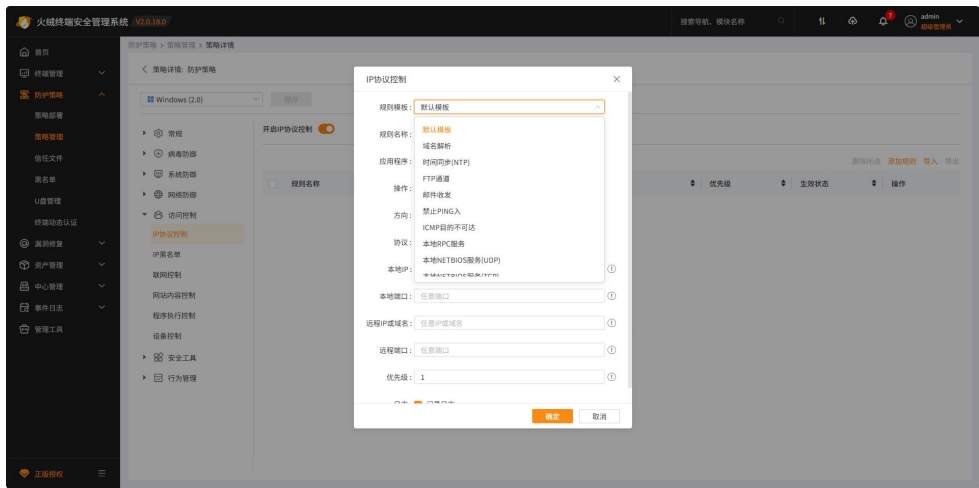
- 规则名称:用户自定义的名称。
- 应用程序:指定源程序。
- 操作:选择放行或阻止。
- 方向:选择出站或入站(或“所有”)。
- 协议:选择传输协议(如TCP、UDP、ICMP 等)。
- 本地IP/本地端口:源IP和源端口(可设为“任意”)。
- 远程IP或域名 / 远程端口:目的IP/域名和目的端口(可设为“任意”)。
优先级:可选范围1-100,默认为1(代表最高优先级)。当有多条规则时,数值越小优先级越高。
2. 终端设置
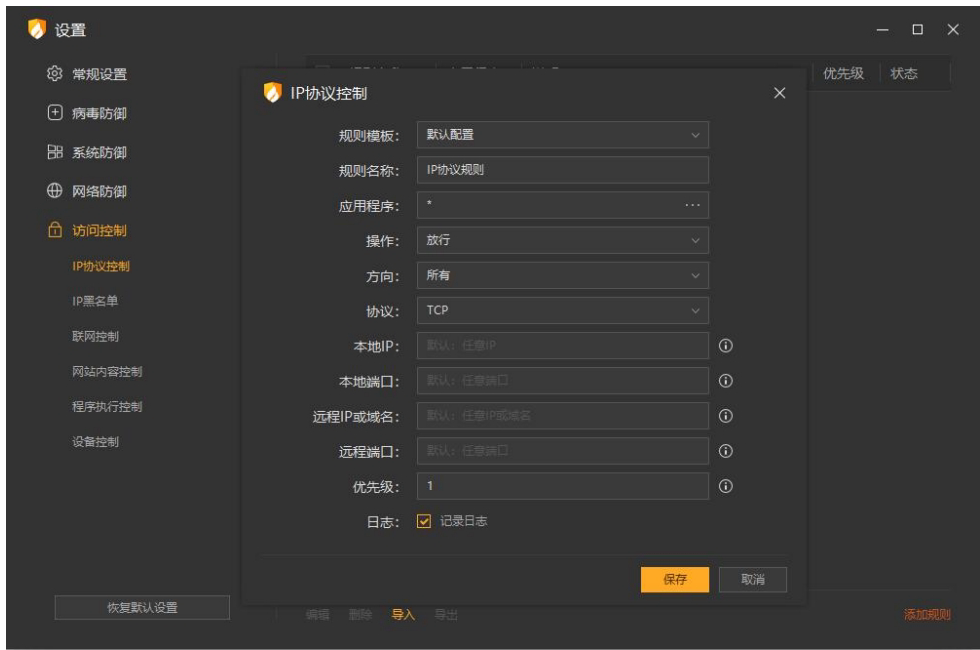
在终端的【访问控制】中点击【IP协议控制】也可添加规则,但不建议在此操作,以防破坏中心下发的同步策略。
四、配置范例
范例1:只允许访问内网,禁止访问外网
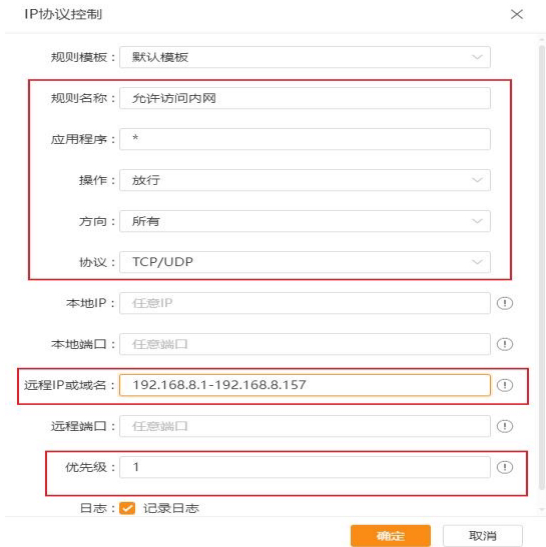
步骤一(放行内网):添加规则,操作选【放行】,方向为【所有】,远程IP填入内网网段(如192.168.8.1-192.168.8.157),优先级设为1。
步骤二(阻止外网):
添加规则,操作选【阻止】,方向为【所有】,远程IP设为【任意】,优先级设为 2。
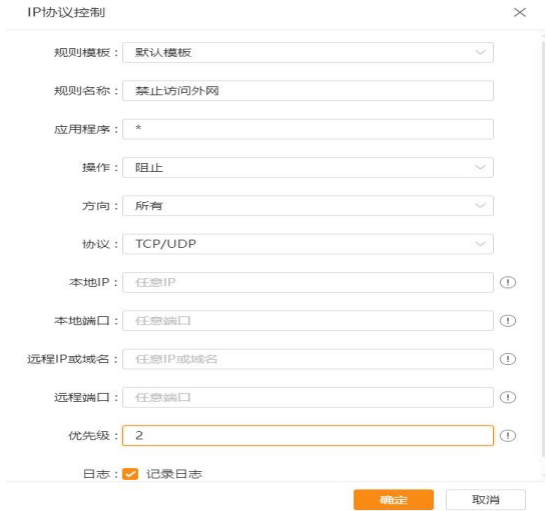
原理:优先级1的放行规则先匹配内网流量,其余所有流量被优先级2的阻止规则拦截。
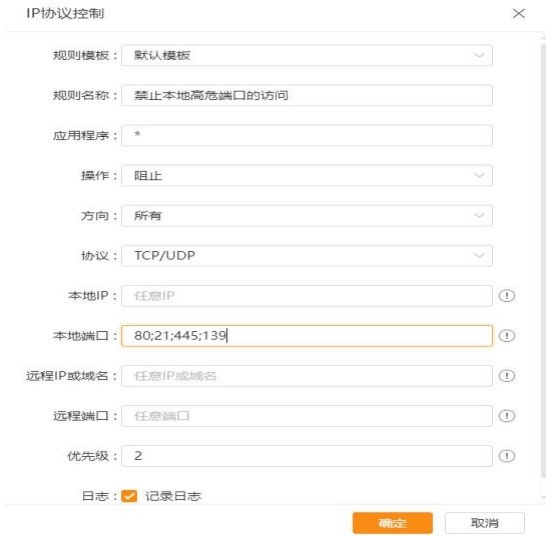
范例2:禁止本地高危端口(80;21;445;139)的访问
步骤:添加规则,操作选【阻止】,方向为【所有】,在【本地端口】栏填入需阻断的高危端口(如 80;21;445;139),优先级设为2。
范例 3:禁止所有电脑访问指定网站(如百度)
步骤:添加规则,操作选【阻止】,方向为【所有】,在【远程IP或域名】填入目标网址(如 www.baidu.com),优先级设为 2。
五、重要注意事项
1.谨慎配置:配置网络协议规则务必谨慎,防止误拦截影响现有业务正常运行。
2.先试后推:强烈建议先在隔离的测试环境或少数非关键系统试运行新规则;测试成功后,也不要急于全面推广,应分批次、逐步扩大覆盖范围。
3.协议说明:
部分常见协议的适用场景供参考:
ICMP:
Ping测试、Tracert排查网络;
TCP:
网页浏览、文件传输、邮件收发;
UDP:
视频直播、在线游戏、语音/视频会议。
尊敬的用户:
若您有其他产品使用问题,可通过以下方式联系我们~
微信公众号:主界面---常见问题---人工客服
火绒官方论坛:https://bbs.huorong.cn/
火绒官方服务热线:400-998-3555(法定工作日8:30-20:30,法定节假日9:30-18:30)